
小白点虚拟按键
小白点虚拟按键,简单来说,就是一款能让你安卓手机瞬间拥有类似iPhone悬浮球体验的辅助神器。它不需要你折腾什么ROOT权限,装好就能直接用,核心作用就是用屏幕上的那个小圆点,彻底替代掉你手机侧边那些

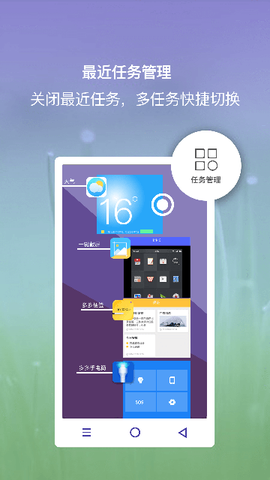
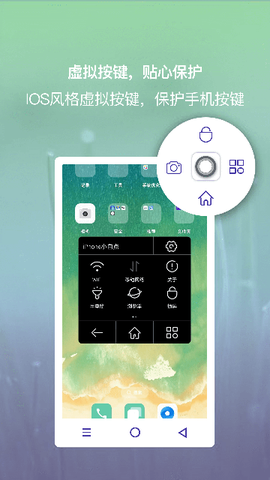
小白点虚拟按键,简单来说,就是一款能让你安卓手机瞬间拥有类似iPhone悬浮球体验的辅助神器。它不需要你折腾什么ROOT权限,装好就能直接用,核心作用就是用屏幕上的那个小圆点,彻底替代掉你手机侧边那些脆弱的物理按键——锁屏、返回、调音量、调亮度,甚至一键开手电筒、切WiFi,统统都能搞定。而且这玩意儿还能换皮肤、调大小,甚至把你女朋友的照片设成那个小点,既保护了实体按键的寿命,又让大屏手机单手操作起来舒服得一批,简直就是手残党和按键恐惧症的福音。
![小白点虚拟按键[图1]](https://static.down8818.com/uploads/20260708/6a4ddf4aac5bf4.45875589.png)
小白点虚拟按键到底有多好用?我跟你掰扯掰扯
首先这玩意儿上手门槛低得吓人。你就正常安装,它不会逼你搞什么ROOT,更不会因为破解系统导致手机变砖或者被银行APP封杀。第一次打开,权限弹窗点个同意,然后按照提示把“显示悬浮窗”的开关打开,小白点就飘在你屏幕上了,所有功能直接解锁,贼省心。
其次自定义这块它玩得挺花。内置了四叶草、柠檬、圣诞节这些主题皮肤,你还能手动调悬浮点的大小和透明度。最骚的是,你相册里随便一张自拍或者风景图,都能直接设成那个小圆点的背景,你想想,别人看到你手机屏幕上飘着个“女朋友”,那感觉是不是挺带劲?
再者,它不挡视线,很懂事儿。长按小白点就能把它藏到通知栏里,想用的时候点击通知栏图标就出来了。平时它自己会贴边停靠,不会挡住你打游戏看视频的关键区域,比那些动不动就遮挡画面的破悬浮球强了不止一个档次。
最后这货适应能力特别强。不管你是在刷微博时想调亮度,还是在玩《王者荣耀》时想切出去回个微信,或者在追剧时想调小音量,都不用退出当前界面,直接点一下小白点就能操作。这种“不打断”的体验,用过就回不去了。
怎么设置这玩意儿?手把手教你,包教包会
设置过程其实跟玩手机游戏一样简单,按着步骤来就行:
1. 打开应用,系统会弹出一个“温馨提示”对话框,让你阅读《用户协议》和《隐私政策》。别墨迹,直接点“同意并继续”,不然没法往下走。
![小白点虚拟按键[图2]](https://static.down8818.com/uploads/20260708/6a4ddf4adaae91.23309005.png)
2. 进入设置页面后,系统会提示你需要完成两项设置:允许显示悬浮窗和开启小白点自动启动。直接点“前往设置”按钮,跳转到系统权限配置界面。
![小白点虚拟按键[图3]](https://static.down8818.com/uploads/20260708/6a4ddf4b33ea98.48227289.png)
3. 在系统设置里,找到“显示在其他应用的上层”这个选项,把开关打开。这样小白点才能在其他APP上面显示,不然它就是个摆设。
![小白点虚拟按键[图4]](https://static.down8818.com/uploads/20260708/6a4ddf4b685614.99496982.png)
4. 返回应用主界面,进入“设置”页面。这里你可以自定义悬浮点的透明度、大小以及面板功能。拖动滑块调整到你看着最顺眼的状态。
![小白点虚拟按键[图5]](https://static.down8818.com/uploads/20260708/6a4ddf4b9a99a0.39409581.png)
5. 点击屏幕上的小白点图标,会弹出一个快捷操作面板。这里面有WiFi、移动网络、手电筒、浏览器、锁屏等常用功能,点一下就能快速操作,不用再翻半天设置菜单了。
![小白点虚拟按键[图6]](https://static.down8818.com/uploads/20260708/6a4ddf4bd74597.15435428.png)
6. 进入“悬浮面板设定”页面,你可以自由编辑或添加快捷功能按钮。比如把工具箱、文件管理器这些你常用的功能加进去,想删哪个就删哪个,完全按你的习惯来。
![小白点虚拟按键[图7]](https://static.down8818.com/uploads/20260708/6a4ddf4c2cdb16.76062530.png)
7. 切换到“主题”页面,这里有很多不同风格的主题样式。默认、白色、糖果、四叶草、柠檬、星球等,点一下“预览”就能看到效果,挑一个你最中意的换上。
![小白点虚拟按键[图8]](https://static.down8818.com/uploads/20260708/6a4ddf4c68d105.40039521.png)
小白点虚拟按键的核心功能有哪些?我给你捋一捋
物理按键替代,这玩意儿能完全取代你手机上的锁屏键、返回键、Home键、音量键。官方说能延长实体按键近2年的寿命,对于那种按键已经快按塌了的旧手机来说,简直是续命神器。
快捷功能调用,点一下小白点,就能一键开手电筒、开相机、开关WiFi和移动数据,还能直接调屏幕亮度和音量。不用再进系统设置或者下拉通知栏,操作效率直接翻倍。
最近任务管理,你可以查看和关闭最近运行的应用,在多个任务之间快速切换。这对于那些物理多任务键已经失灵的手机,或者大屏手机用户来说,简直不要太方便。
常用程序添加,你可以把微信、浏览器这些高频使用的APP加到小白点的菜单里。点一下就能打开,再也不用在满屏的图标里翻来翻去找了,启动速度快得飞起。
单手操作辅助,悬浮点可以自由拖动到你顺手的位置。大屏手机用户单手就能完成锁屏、返回这些操作,再也不用双手捧着手机像个端着盘子的服务员了。
通知栏联动,隐藏后的小白点会常驻通知栏。想用的时候点一下通知就能调出来,既保持桌面整洁,又能随时调用,平衡了便捷性和界面美观。
这玩意儿到底好不好用?我来说说我的真实感受
实用性和保护性兼顾。它不光让你操作更便捷,还能减少物理按键的使用频率。特别是对那些老旧手机或者按键容易坏的机型,这玩意儿简直就是延长设备寿命的灵丹妙药。
操作流畅不卡顿。它设计得很轻量,内存占用低,点击、切换、隐藏这些操作响应特别快,完全不会出现延迟或者卡顿。不像有些垃圾悬浮球,点一下要等半天,急死个人。
安全无干扰。这玩意儿已经通过了腾讯手机管家和金山手机毒霸的双重安全检测,没病毒,也没广告弹窗。用的时候不会突然蹦出来个广告让你下载什么破游戏,体验非常纯净。
跨系统风格适配。它既有iOS风格的简洁虚拟按键设计,也支持Material Design的极简风格。不管你是果粉还是安卓党,都能找到适合自己的那款皮肤,看着就舒服。
小白点虚拟按键在哪里设置?别慌,我告诉你
先点一下屏幕上的小白点悬浮按钮,它会弹出功能面板。在面板里找到“设置”选项,点进去就是设置界面了。
在这里你能自定义悬浮点的外观,比如换主题皮肤、调节大小和透明度。还能设置快捷功能,比如给小白点的点击、长按这些手势绑定锁屏、截屏等操作。也能配置菜单里的功能按键,想加什么功能就加什么,想删什么就删什么。
小白点虚拟按键怎么关闭?两种方法,随你选
第一种,直接在APP的设置界面找到“悬浮点开关”,点一下关闭,小白点就消失了。
第二种,长按屏幕上的小白点,把它拖动到通知栏位置,它就会自动隐藏。之后想用的时候,点一下通知栏里的图标就能重新调出来。
小白点虚拟按键怎么删除软件?这操作很简单
如果你想删掉面板里添加的软件,点一下小白点弹出功能面板,然后进入编辑模式。这时候软件图标左上角会出现一个×号,点一下那个×号就能删除这个软件的快捷入口了。
但如果你是想卸载手机里的软件本身,小白点这个APP没有这个功能,你得通过手机自带的应用管理去操作。
 工作学习合集
 摄影图像合集
 购物支付合集
 新倩女幽魂战魂怎么样
 天天酷跑perfect是什么
 狼人杀里面银水是什么
 我的世界凋零怎么做


